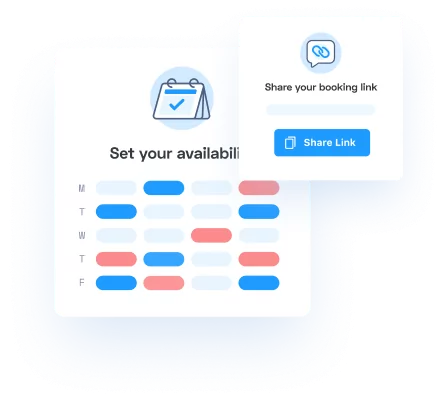
Vous prenez la réservation, et aussitôt, une montagne de tâches administratives apparaît.
Il faut maintenant ajouter le client à votre CRM, lui envoyer le formulaire d'admission, le lien Zoom, l'ajouter à votre liste de diffusion, lui envoyer un SMS de rappel la veille, prendre des notes sur le déroulement de la réunion ou créer une tâche de suivi pour la semaine suivante. La liste semble interminable.
Chacune ne prend que quelques minutes, mais si vous multipliez par toutes les réservations que vous prenez cette semaine, vous avez passé une demi-journée à faire de l'administratif sans même vous en rendre compte.
La plupart de ces tâches peuvent être automatisées, et certaines sont gérées nativement par Appointlet. Le reste peut être configuré via Zapier en moins de dix minutes par flux de travail.
Vous trouverez ci-dessous les huit tâches que les entreprises fonctionnant sur rendez-vous effectuent encore manuellement après chaque réservation, ainsi que quelques pistes pour les automatiser.
Comment ajouter automatiquement les nouvelles réservations à mon CRM ?
C'est la tâche manuelle la plus courante dont on nous parle. Une réservation arrive, vous ouvrez HubSpot, Salesforce ou Keap, et vous saisissez les mêmes informations que votre client vient de saisir dans votre formulaire de réservation. Pire encore, c'est votre assistant qui le fait, et vous le payez pour ça.
La solution est un Zap.
Appointlet peut envoyer vos données de réservation via Zapier vers le CRM de votre choix. Chaque nouvelle réservation correspond à un nouveau contact, créé automatiquement avec le nom, l'adresse e-mail, le numéro de téléphone et les réponses au formulaire d'inscription, le cas échéant.
Cette configuration fonctionne avec HubSpot, Salesforce, Keap, Pipedrive, Zoho, Copper, Insightly, Close, ActiveCampaign, Google Sheets et la plupart des autres.
Si vous utilisez un CRM, Zapier s'y connecte presque certainement, et la configuration initiale prend environ 10 minutes ; ensuite, il fonctionne en continu.
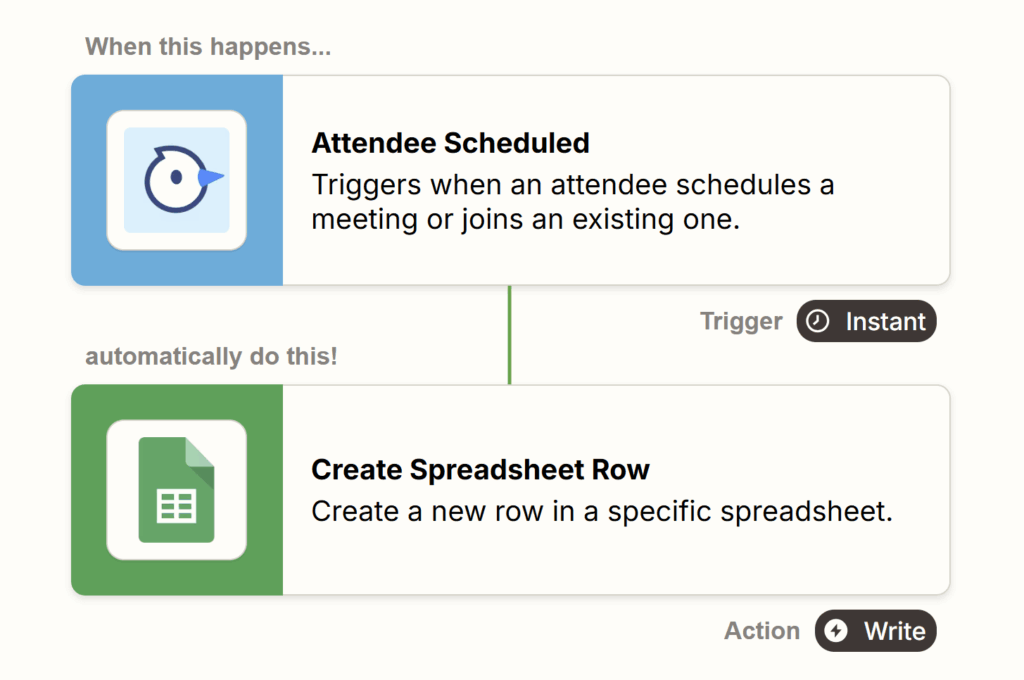
Voici un exemple de ce à quoi cela ressemble si vous utilisez Google Sheets comme un CRM léger (ce que font beaucoup d'indépendants et de petites équipes).
- Vous configurez un Zap qui ajoute une nouvelle ligne à une feuille de votre choix à chaque nouvelle confirmation de réservation Appointlet.
- Les colonnes se remplissent automatiquement avec le nom du participant, son adresse e-mail, son numéro de téléphone, le type de réunion, l'heure de réservation et les réponses au formulaire d'inscription.
- Vous ouvrez la feuille le vendredi, et toutes les réservations de la semaine y sont déjà, organisées et prêtes à être utilisées.
Vous pouvez cloner le modèle Zap préconfiguré pour Appointlet et Google Sheets et le rendre opérationnel en cinq minutes environ.
Le principe est le même quel que soit le CRM que vous utilisez. Choisissez votre outil, choisissez l'action (créer un contact, mettre à jour une fiche, ajouter une note), et Zap se charge de la copie des données que vous effectuiez auparavant manuellement.
Puis-je percevoir un paiement lorsqu'une personne prend rendez-vous ?
Oui, et vous devriez.
La plupart des entreprises fonctionnant sur rendez-vous facturent encore après la prestation. Le client prend rendez-vous, se présente (ou pas), reçoit la facture quelques jours plus tard, et vous passez ensuite les deux semaines suivantes à relancer le client. Au moment où elle est payée, vous avez déjà oublié de quoi il s'agissait.
Le paiement au moment de la réservation résout trois problèmes à la fois : vous êtes payé immédiatement, vous n’avez plus à relancer les clients pour les factures et le nombre de rendez-vous manqués diminue, car les personnes qui paient ont tendance à se présenter.
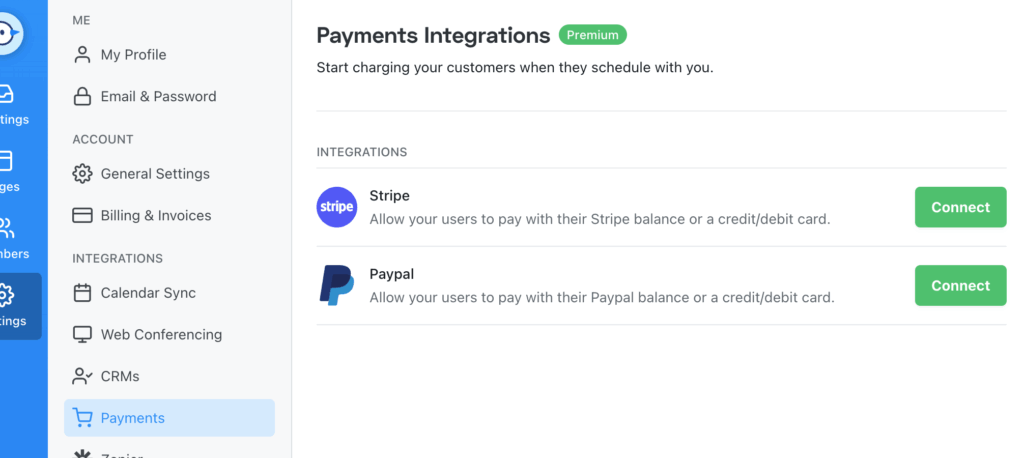
Appointlet s'intègre nativement à Stripe et PayPal, vous permettant ainsi de fixer un prix pour chaque type de réunion. Vos clients paient avant de confirmer leur réservation. Vous maîtrisez le prix, la devise et les conditions de remboursement.
C'est l'un des changements les plus faciles que vous puissiez apporter cette semaine.
La configuration ne prend que cinq minutes environ. Le guide complet pour connecter Stripe à Appointlet est disponible dans notre centre d'aide, avec des captures d'écran pour chaque étape. PayPal suit la même procédure si vous préférez.
Comment puis-je recueillir les formulaires d'admission avant la réunion au lieu de devoir les relancer après ?
Déplacez le formulaire directement sur la page de réservation.
Les formulaires d'inscription d'Appointlet sont directement intégrés à la page de réservation. Vos clients les remplissent donc avant même de recevoir la confirmation. Plus besoin de relances par e-mail ni de se présenter à une séance sans préparation. Le formulaire est obligatoire pour finaliser la réservation ; vous n'avez donc pas à vous demander s'ils le rempliront.
Configurer un formulaire de prise de rendez-vous dans Appointlet ne prend que quelques minutes par type de réunion. Le guide Appointlet de personnalisation des formulaires de prise de rendez-vous détaille chaque champ à l'aide de captures d'écran et propose un exemple de formulaire dont vous pouvez vous inspirer. Pour en savoir plus, consultez l'article.
Côté données, vous pouvez envoyer les réponses du formulaire de saisie n'importe où via Zapier, dans votre logiciel CRM, une feuille Google ou Asana, dans le cadre d'une description de tâche.
L'information est directement accessible là où vous l'utilisez réellement, et non dans un courriel de confirmation que vous devrez consulter plus tard.
Pour aller plus loin, vous pouvez utiliser l'IA pour résumer chaque réponse avant le rendez-vous. Nous expliquons comment procéder dans ce guide.
Comment envoyer automatiquement un lien Zoom ou Google Meet pour chaque réservation ?
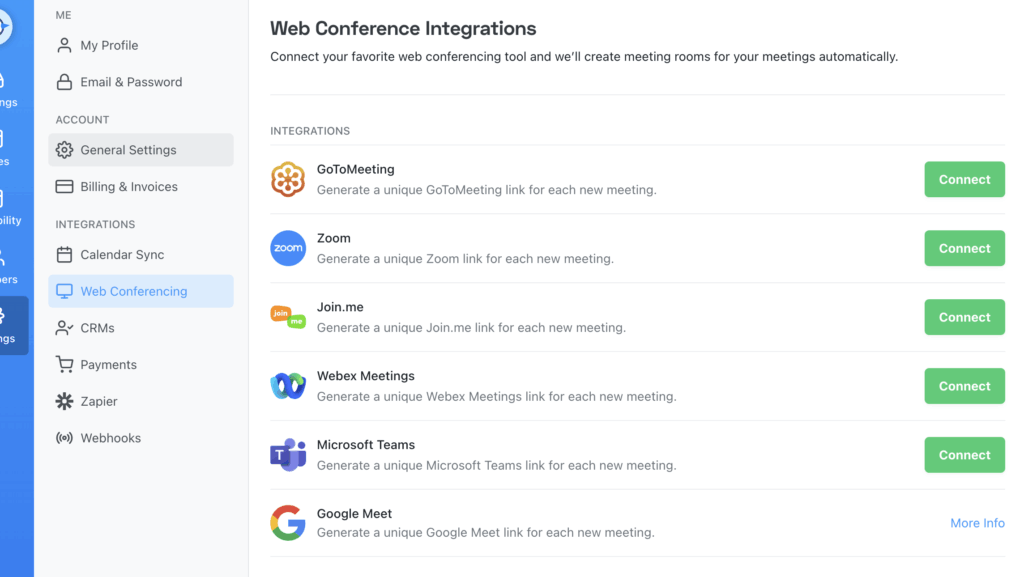
Il vous suffit de connecter votre outil vidéo à Appointlet une seule fois ; chaque réservation génère automatiquement un lien de réunion unique. Ce lien est inclus dans l’e-mail de confirmation, l’invitation au calendrier et le rappel. Vous n’avez plus rien à faire.
Appointlet s'intègre nativement à Zoom, Google Meet, Microsoft Teams, Webex et GoTo Meeting. Le lien unique par participant est un point important : il empêche les personnes arrivant en avance ou en retard d'une réunion de rejoindre accidentellement une autre, une erreur fréquente dans la plupart des systèmes de planification.
L'installation prend environ deux minutes. La plupart des utilisateurs le connectent le premier jour et n'y pensent plus.
Le guide d'installation détaillé étape par étape de Zoom et le guide d'installation de Google Meet sont tous deux disponibles dans le centre d'aide, avec des captures d'écran si vous souhaitez les suivre pas à pas.
Comment ajouter automatiquement mes nouveaux clients à ma liste de diffusion ?
Vous procédez de la même manière qu'avec le flux de travail CRM. Concrètement, la réservation déclenche un Zap qui ajoute le client à votre liste de diffusion avec les tags ou séquences que vous avez configurés.
Vous pouvez être plus précis.
Par exemple :
- Les nouvelles réservations d’« appel découverte » sont intégrées à la séquence d’accueil des nouveaux clients.
- Les nouvelles réservations de « suivi » sont étiquetées comme « client fidèle », ou
- Les nouvelles réservations de « consultation gratuite » font l'objet d'une séquence de suivi distincte, avec un rythme différent.
Cette configuration fonctionne avec Mailchimp, ActiveCampaign, ConvertKit, Klaviyo, MailerLite, Constant Contact, AWeber, Drip et Omnisend.
Grâce à cette configuration, vous n'aurez plus une liste de diffusion incomplète, car l'étape manuelle « Je les ajouterai plus tard » n'est jamais effectuée. L'automatisation comble cette lacune.
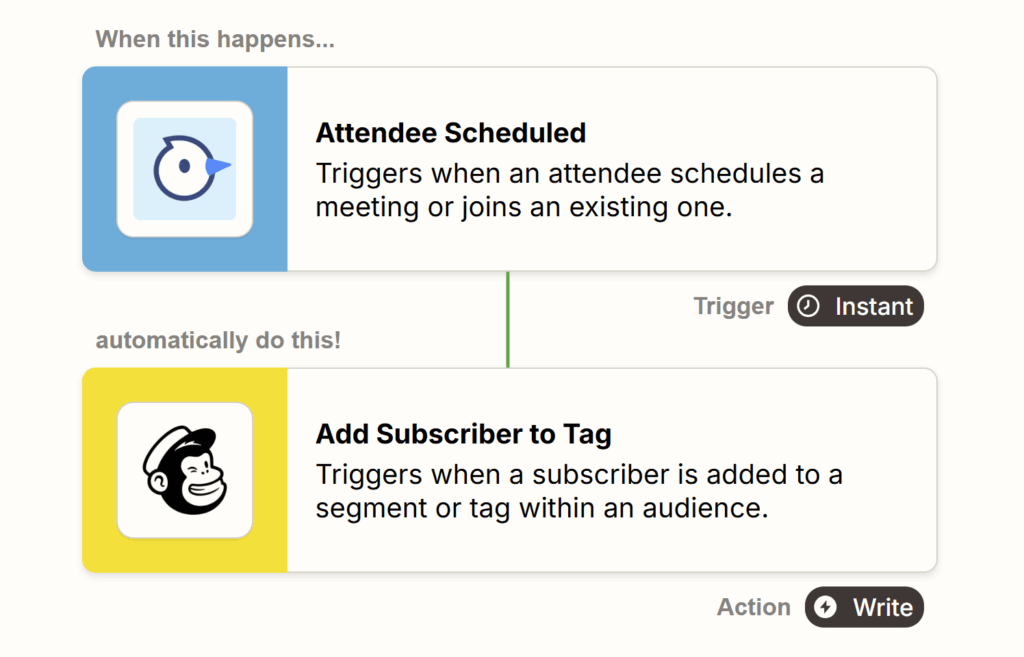
Voici un exemple de ce à quoi cette configuration peut ressembler avec Mailchimp :
- Vous connectez Appointlet et Mailchimp via Zapier, et vous indiquez au Zap quelles réservations surveiller (par exemple, toutes les nouvelles réservations « Appel de découverte »).
- Vous sélectionnez l'audience Mailchimp à laquelle vous souhaitez ajouter le participant et vous configurez Mailchimp pour qu'elle ajoute une étiquette de réunion telle que « Appel de découverte – Nouveau prospect », afin que votre séquence de bienvenue sache quels e-mails envoyer.
- Vous enregistrez ensuite le Zap.
À partir de ce moment-là, chaque nouvelle réservation d’« appel découverte » est automatiquement ajoutée à Mailchimp en tant qu’abonné étiqueté, sans que vous ayez besoin de vous connecter.
Le Zap Appointlet vers Mailchimp pour les abonnés tagués est déjà configuré ; vous pouvez donc le dupliquer au lieu de partir de zéro. Cette page propose également une longue liste d'autres workflows Mailchimp que vous pouvez configurer depuis Appointlet, comme l'ajout de participants à des groupes spécifiques, le déclenchement de campagnes après une réservation ou la mise à jour des abonnés existants lors de leurs nouvelles réservations.
Vous pouvez consulter cette page pour plus d'informations, ou visiter la page Appointlet sur Zapier pour découvrir d'autres applications de messagerie que vous pouvez utiliser.
Comment puis-je garder une trace de ce qui s'est passé lors de chaque réunion sans utiliser de post-it ?
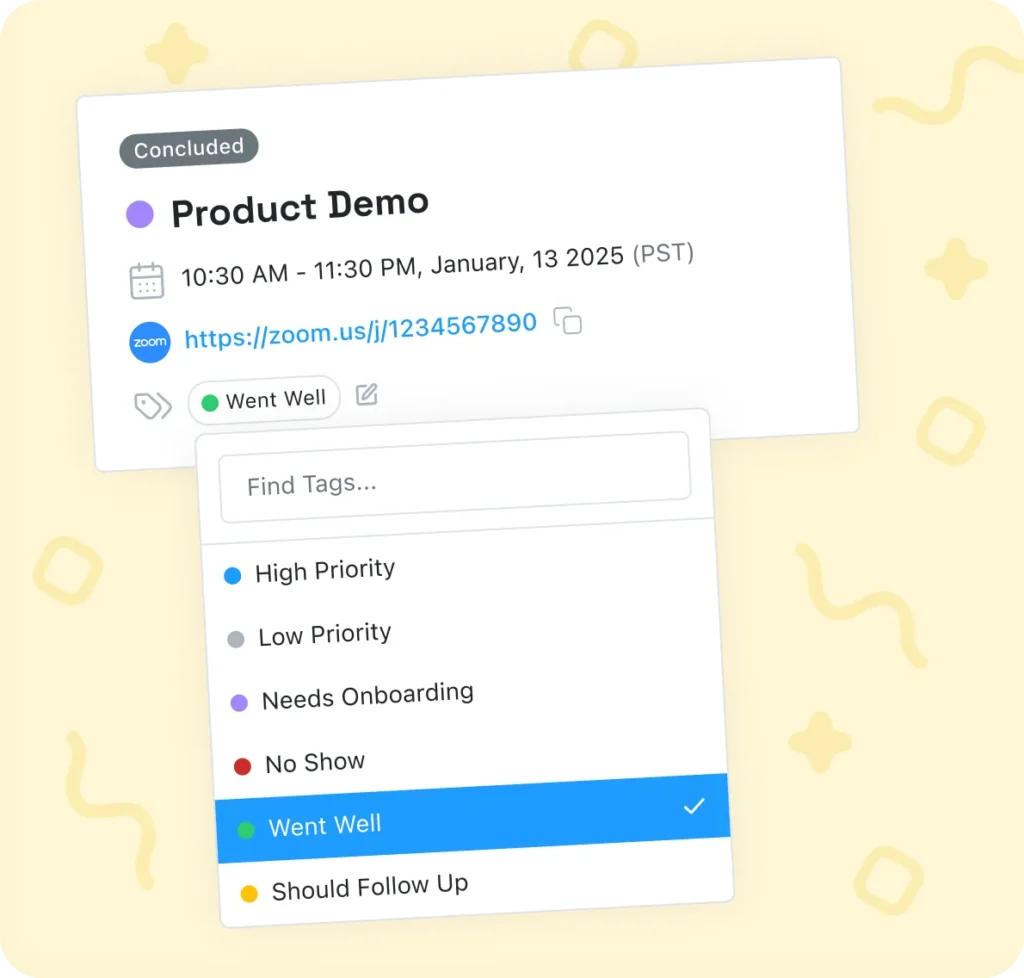
Voilà à quoi servent les étiquettes de réunion .
Les tags vous permettent de classer les réunions dès leur inscription et après leur tenue.
Voici quelques exemples d'étiquettes courantes : « VIP », « Absent », « À relancer », « Documents nécessaires » et « Client régulier ». Vous pouvez appliquer l'étiquette manuellement ou définir des règles en langage naturel et laisser l'IA d'Appointlet étiqueter les réunions pour vous. (L'étiquetage automatique par IA est une fonctionnalité Premium.)
Une fois les balises en place, vous pouvez filtrer votre tableau de bord pour voir exactement ce qui nécessite une attention particulière, exécuter des rapports incluant les balises dans l'exportation CSV et déclencher des flux de travail Zapier en fonction des balises appliquées.
Cette dernière partie ouvre de nombreuses possibilités. Une étiquette « Absence » peut déclencher l'envoi d'un e-mail de relance. Une étiquette « VIP » peut notifier l'équipe sur Slack. Une étiquette « Documentation requise » peut envoyer un rappel au client. L'étiquette devient ainsi le point de convergence des actions suivantes.
Comment créer automatiquement une tâche ou attribuer du travail après une réservation ?
Certaines réservations nécessitent un suivi, comme la collecte des documents préparatoires, la rédaction d'un devis, la mise en place d'un projet ou la planification d'un point de rencontre. La plupart des équipes gèrent cela de mémoire, ce qui fonctionne jusqu'à un certain point.
Appointlet, via Zapier, peut créer des tâches dans votre outil de gestion de projet dès qu'une réservation est effectuée. La tâche peut inclure les informations du client, l'heure du rendez-vous et une date d'échéance (la veille, le matin même ou trois jours après).
Cette configuration est compatible avec des outils tels que Asana, Trello, Monday, Todoist et ClickUp.
Vous pouvez superposer ces informations aux étiquettes de réunion pour plus de précision. Une étiquette « Documents nécessaires » peut déclencher l'attribution d'une tâche à la personne à l'accueil. Une étiquette « VIP » peut déclencher l'attribution d'une tâche préparatoire à un membre senior de l'équipe. Ainsi, l'étiquette détermine qui effectue la tâche et de quel type de tâche il s'agit.
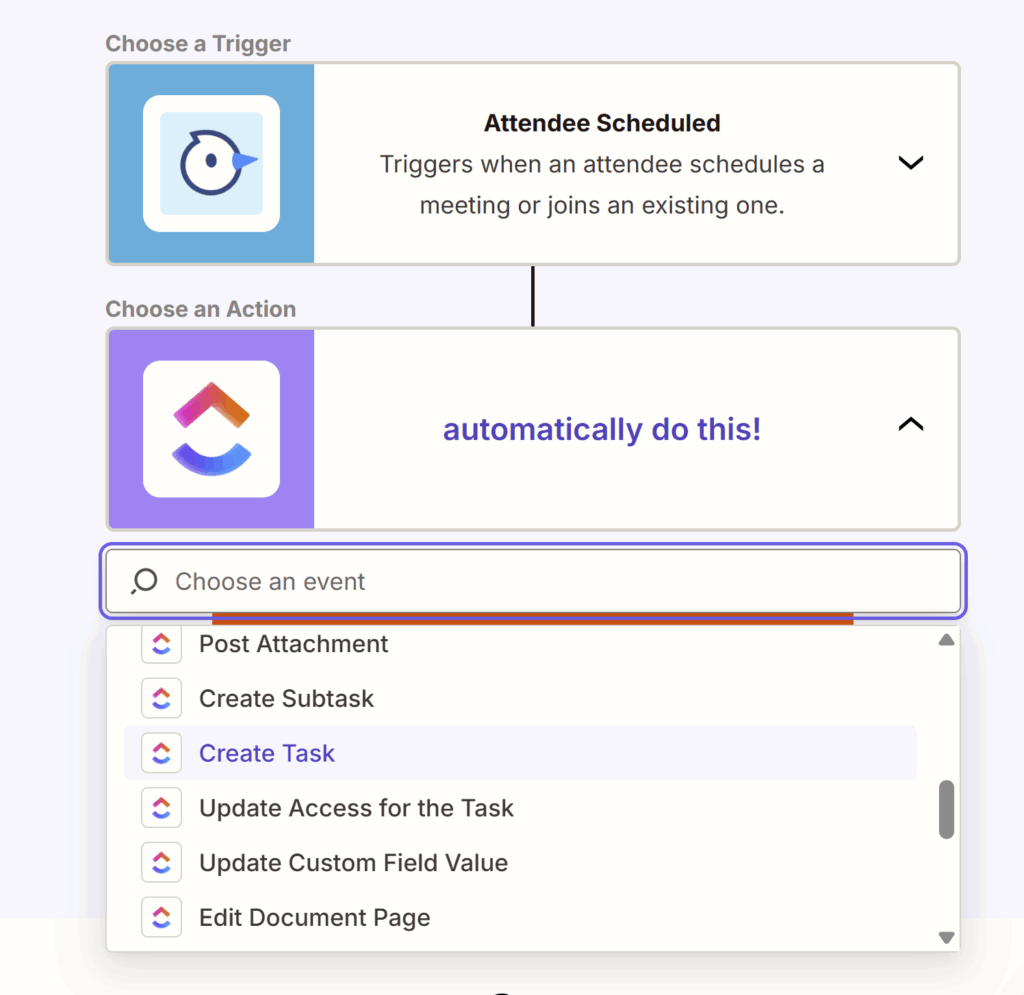
Voici un exemple de ce à quoi pourrait ressembler l'automatisation pour une tâche de suivi comme « rassembler les documents préparatoires », configurée avec ClickUp.
- Chaque fois qu'une personne réserve un appel découverte, un Zap crée une nouvelle tâche ClickUp dans votre liste « Préparation du client », intitulée avec le nom du client et la date de la réunion.
- La description de la tâche est complétée par les réponses du formulaire d'admission.
- La date limite est fixée à deux jours avant le rendez-vous.
- et elle est automatiquement attribuée à la personne de votre équipe chargée de la préparation.
Vous n'avez pas besoin de penser à créer la tâche. Elle vous attend dans votre file d'attente ou celle d'un membre de votre équipe le matin où vous ou lui devrez commencer à la travailler.
Parcourez la liste complète des intégrations Appointlet et ClickUp sur Zapier , et vous verrez qu'il existe de nombreuses options à votre disposition : créer des tâches, créer des sous-tâches, mettre à jour le statut des tâches en fonction des modifications de réservation, enregistrer les annulations, ajouter des détails de réunion aux projets existants, et bien plus encore.
Vous pourriez configurer des dizaines de flux de travail ici, mais ce n'est pas nécessaire. Choisissez une petite tâche, comme la préparation ci-dessus, mettez-la en place et voyez si elle fonctionne. Ajoutez-en une autre la semaine ou le mois prochain si cela s'avère utile.
Comment envoyer des rappels de rendez-vous par SMS ?
Les rappels par e-mail sont une fonctionnalité native d'Appointlet. Les SMS ne le sont pas, mais vous pouvez les ajouter via Zapier en une dizaine de minutes.
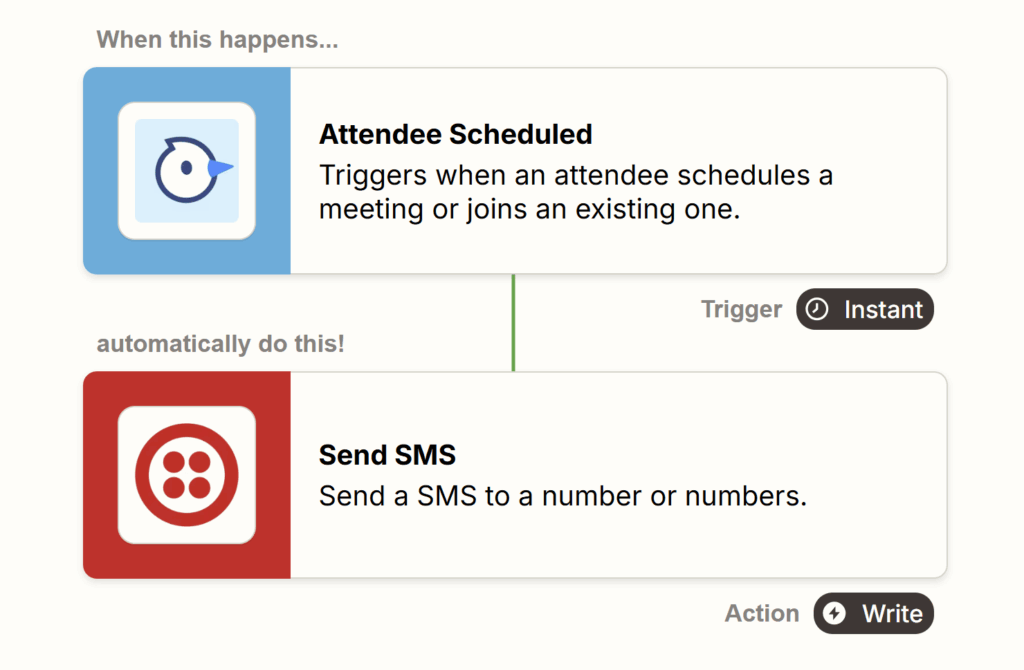
Le système Zap pourrait fonctionner ainsi : une nouvelle réservation déclenche l’envoi d’un SMS au client un certain nombre d’heures avant le rendez-vous. Vous pouvez utiliser Twilio ou ClickSend côté serveur. Ces deux solutions sont peu coûteuses (quelques centimes par SMS) et fiables.
Il s'agit de l'une des automatisations les plus efficaces de cette liste. Les rappels par SMS réduisent considérablement le taux d'absentéisme aux rendez-vous pour les entreprises fonctionnant sur réservation, et la plupart des clients les préfèrent aux e-mails, notamment pour les rendez-vous pris il y a plusieurs semaines et oubliés.
Voici la configuration de Twilio, étape par étape.
- Créez un compte Twilio gratuit et achetez un numéro de téléphone directement depuis Twilio (généralement quelques dollars par mois).
- Dans Zapier, créez un Zap dont le déclencheur est une nouvelle confirmation de réservation Appointlet et l'action est l'envoi d'un SMS par Twilio.
- Rédigez le message une seule fois, avec des champs de fusion pour le prénom du client, la date et l'heure du rendez-vous (par exemple : « Bonjour {first_name}, ceci est un rappel pour votre rendez-vous le {date} à {time}. À bientôt. »).
- Utilisez l'étape de délai de Zapier pour programmer l'envoi du SMS 24 heures (ou à tout moment de votre choix) avant le rendez-vous.
- Enregistrez le Zap, et chaque réservation future recevra automatiquement un rappel.
Le Zap préconfiguré pour Appointlet et les premiers rappels Twilio vous permettra d'avancer considérablement. Il vous suffit de modifier le message et l'heure.
Cette même page contient également une longue liste d'autres flux de travail Appointlet et Twilio, comme l'envoi d'un deuxième rappel le matin même, d'un SMS de remerciement après le rendez-vous ou d'un message personnalisé lorsqu'une étiquette VIP est appliquée.
Vous pouvez consulter cette page pour plus d'informations, ou visiter la page Appointlet sur Zapier pour découvrir d'autres applications SMS que vous pouvez utiliser.
Si votre téléphone sonne sans arrêt (un problème courant pour les entreprises fonctionnant sur rendez-vous), Rosie est un service de réponse téléphonique basé sur l'IA qui gère les appels manqués et prend des rendez-vous instantanément. Nous avons déjà expliqué en quoi c'est utile pour ce type d'entreprises.
Que faire lorsque je n'ai pas besoin d'automatiser les huit tâches ?
Vous ne le ferez probablement pas, et c'est très bien comme ça.
Choisissez la tâche qui vous fait perdre le plus de temps chaque semaine, mettez-la en place cet après-midi et voyez si elle fonctionne. Si c'est le cas, mettez-en une autre en place la semaine prochaine. Sinon, essayez-en une différente.
Vous n'avez pas besoin de tout automatiser. Il vous suffit d'arrêter de faire manuellement les tâches que les logiciels se font un plaisir d'effectuer à votre place.
Si vous souhaitez obtenir de l'aide pour définir la configuration la plus adaptée à vos besoins, nous organisons une permanence tous les mercredis à 1h30 (heure de l'Est) . Il n'y a pas d'ordre du jour ni de présentation. C'est simplement un lieu où vous pouvez poser vos questions.